


| App-Name | Avia Media Player (Chromecast) |
| Entwickler | Videon Central, Inc. |
| Kategorie | Werkzeuge |
| Größe | 10.50M |
| Letzte Version | 0x7f0701fb |
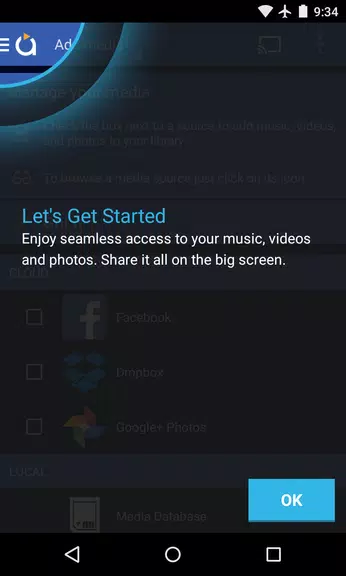
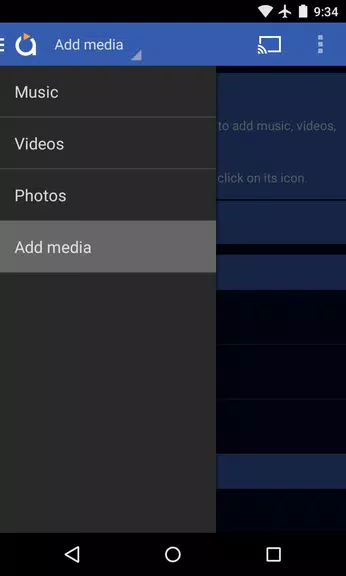
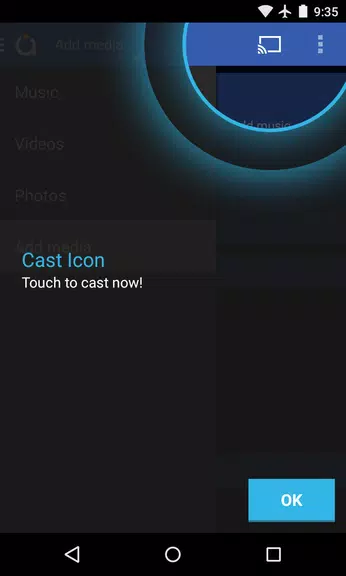
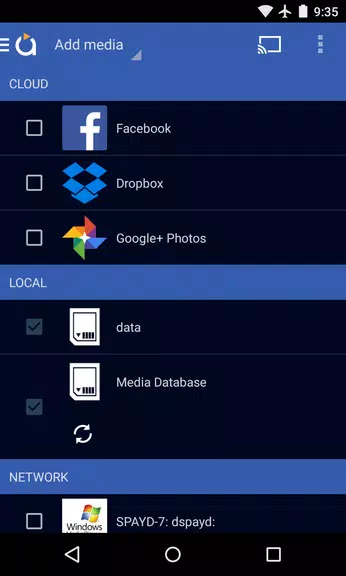


Genießen Sie mühloses Medien-Streaming mit dem neuesten Avia Media Player (Chromecast). Das aktuelle Update erweitert die Casting-Kompatibilität auf Apple TV, Roku und WebOS-Geräte sowie auf eine zuverlässige Chromecast-Unterstützung. Version 7.2 bringt ein überarbeitetes Benutzerinterface für einfachere Navigation und flüssigere Interaktionen sowie aktualisierte Icons in der gesamten App. Steuern Sie die Wiedergabe vollständig von Ihrem Telefon oder Tablet aus, zeigen Sie Musik-Cover-Artworks und Künstlerbilder auf Ihrem Fernseher an und teilen Sie mühelos Fotos, Videos und Musik über mehrere Geräte hinweg. Befolgen Sie diese einfachen Tipps, um Ihr Avia-Erlebnis zu maximieren und unterbrechungsfreies Medien-Streaming zu genießen.
Funktionen des Avia Media Player (Chromecast):
⭐ Überarbeitetes Benutzerinterface: Der Avia Media Player (Chromecast) verfügt über ein modernisiertes Interface, das eine intuitive Navigation und schnellere Reaktionszeiten bietet, sodass Nutzer ihre Medien komfortabler abrufen können.
⭐ Multi-Device-Casting: Neben Chromecast ermöglicht es Avia nun, Fotos, Videos und Musik auf Apple TV, Roku und WebOS-Fernseher zu streamen – was Ihre Optionen für die Anzeige von Medien auf dem großen Bildschirm erweitert.
⭐ Verbesserte Stabilität: Das neueste Avia-Update bringt eine bessere Stabilität und Kompatibilität mit der neuesten Google-Chromecast-Software für ein zuverlässiges Casting-Erlebnis.
⭐ Vollständige Wiedergabesteuerung: Steuern Sie Ihre Medien mit vollständigen Wiedergabefunktionen direkt von Ihrem Telefon oder Tablet aus, während Sie auf verschiedene Geräte streamen.
Benutzertipps:
⭐ Avia auf Roku installieren: Um auf Roku-Geräte zu streamen, installieren Sie den Kanal „Avia for Roku“, der auf Ihrem Roku-Bildschirm angezeigt wird. Dies ist für ein reibungsloses Roku-Casting erforderlich.
⭐ Dasselbe Wi-Fi verwenden: Stellen Sie sicher, dass sich Ihr Android-Gerät und das Zielgerät im selben Wi-Fi-Netzwerk befinden, um nahtlos auf Chromecast, Apple TV oder andere Geräte zu streamen.
⭐ UPnP/DLNA aktivieren: Wenn Sie mit Avia von anderen Geräten auf Medien zugreifen, schalten Sie die UPnP-/DLNA-Dienste auf diesen Geräten ein, um eine Verbindung herzustellen und das Medien-Streaming zu ermöglichen.
Fazit:
Mit seinem modernen Interface, der breiteren Geräteunterstützung und der verbesserten Zuverlässigkeit bietet der Avia Media Player (Chromecast) eine umfassende Lösung zum Streamen von Medien über Ihre bevorzugten Bildschirme hinweg. Durch die Anwendung der oben genannten Tipps können Sie das volle Potenzial von Avia ausschöpfen und ein reibungsloses, störungsfreies Medien-Streaming erleben. Aktualisieren Sie noch heute auf den Avia Media Player (Chromecast) und bringen Sie Ihre Medienwiedergabe auf das nächste Level.
-
 Sonic Racing: CrossWorlds -Charaktere und -strecken enthüllt für den bevorstehenden Closed Network Test
-
 Marvel Rivals Staffel 1 Veröffentlichungsdatum enthüllt
-
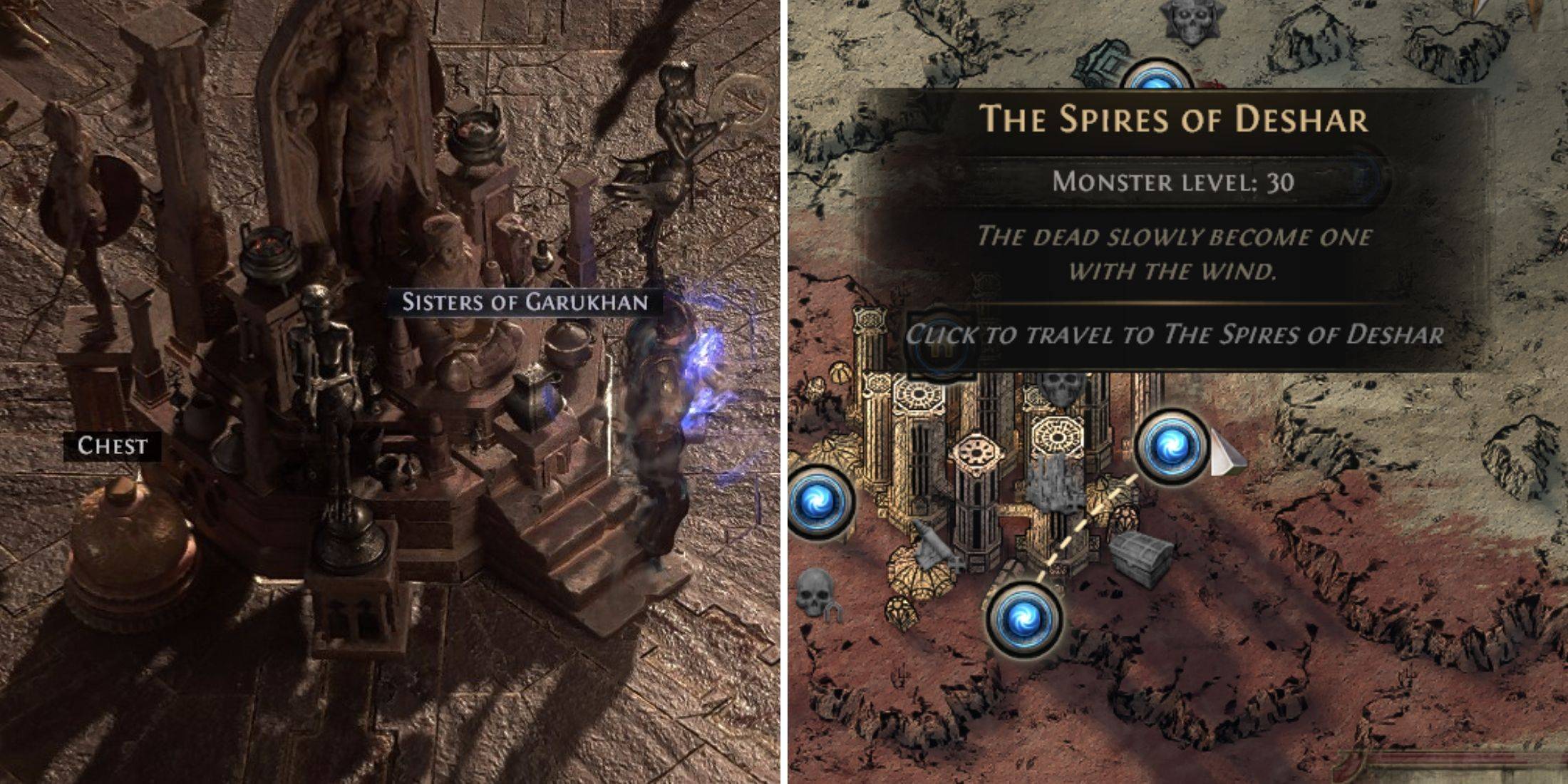 Ankündigungsweg von Exil 2: Leitfaden für die Expansion der Garukhan -Schwestern
-
 Raid Shadow Legends: Mythical Champions Tier -Liste enthüllt
-
 Honkai: Star Rail Update enthüllt die Schlussfolgerung der Penäkonie
-
 Beste Modellbausätze für Erwachsene im Jahr 2025: Ultimativer Leitfaden